¶ 🔒 Sécuriser son compte Estelum
Votre compte Estelum donne accès à vos fichiers, vos mails, votre agenda et vos documents de travail. Quelques réglages simples protègent tout cela — et vous évitent bien des ennuis.
Accès : 👉 https://estelum.aprene.org → avatar en haut à droite → Paramètres personnels → Sécurité
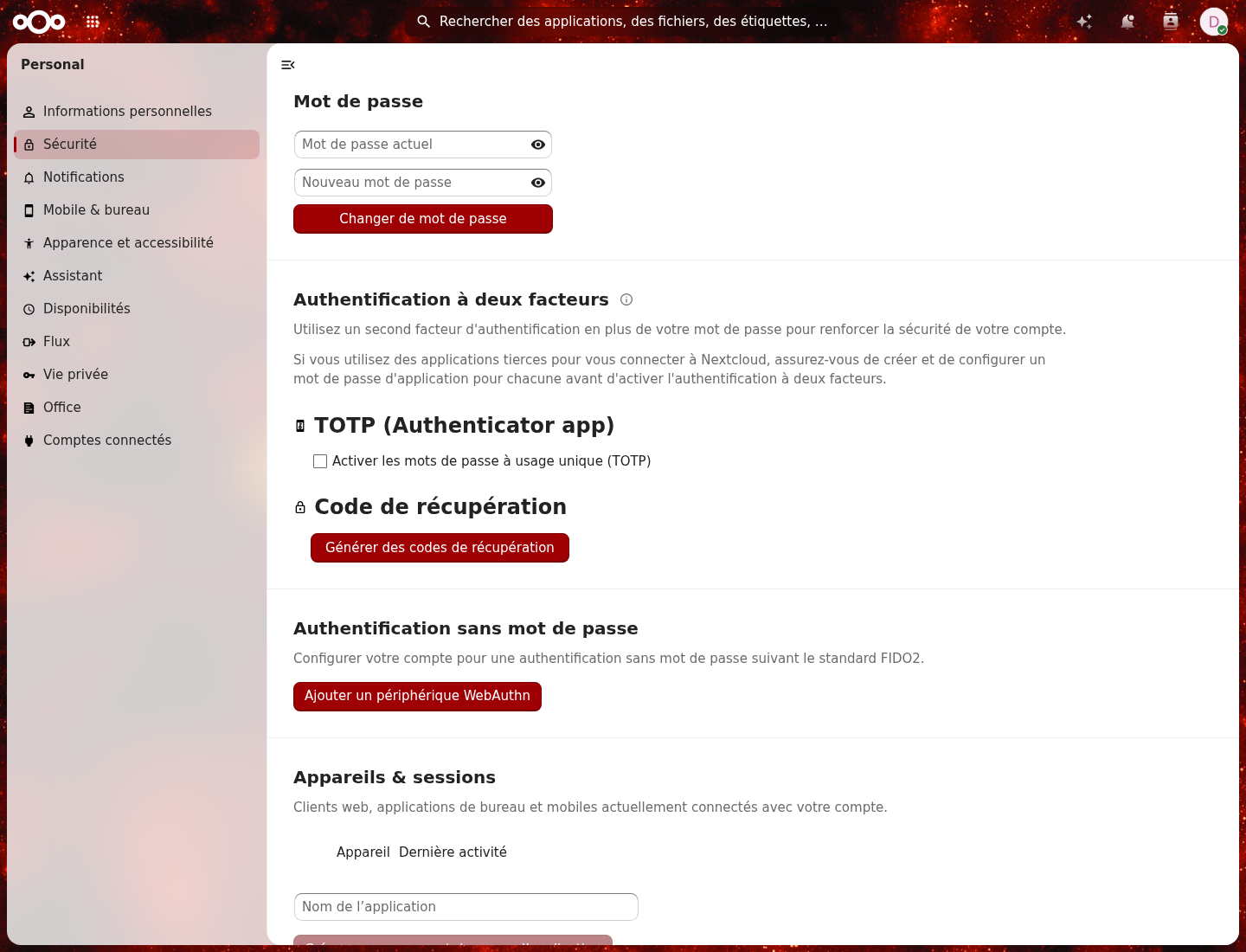
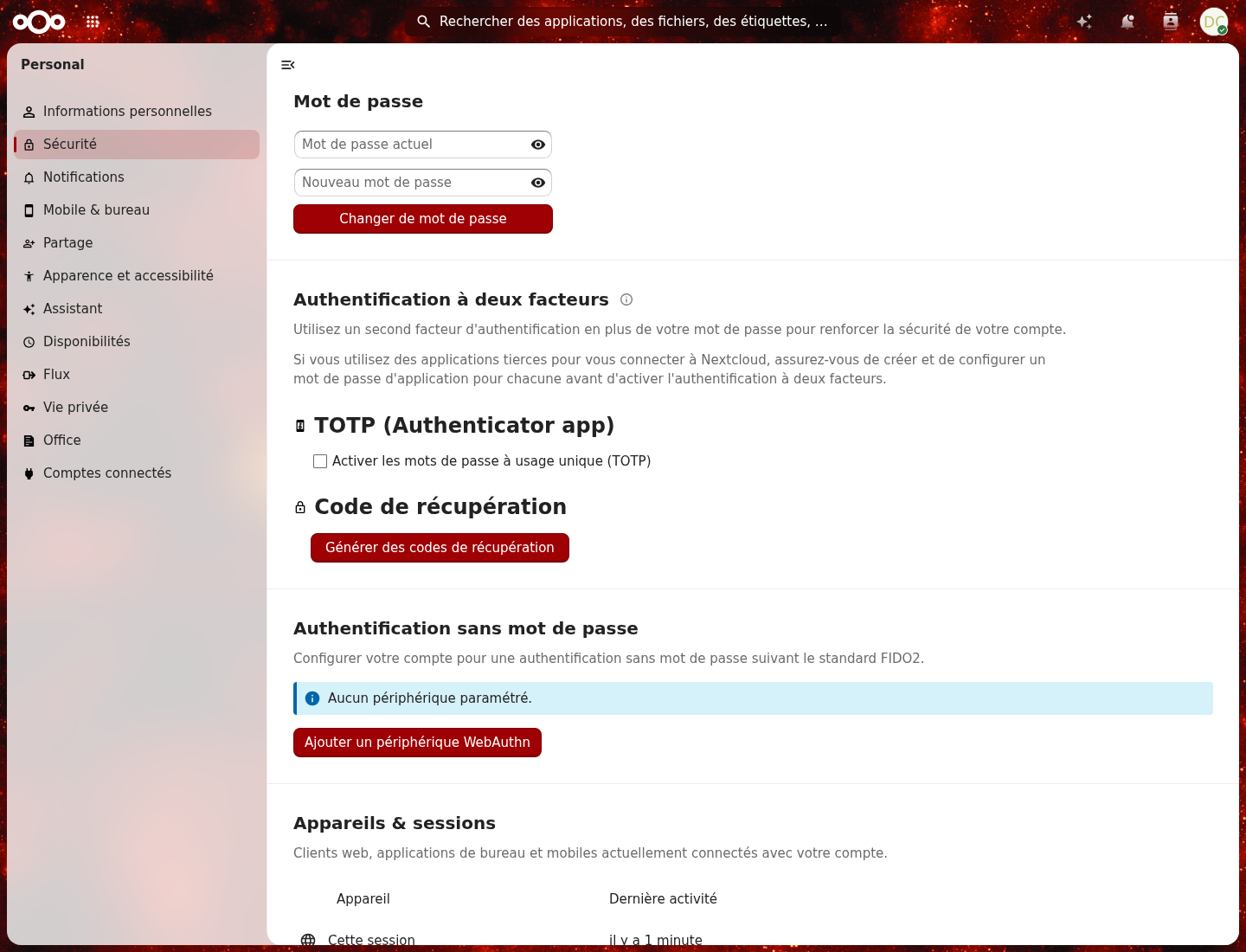
¶ 1️⃣ Choisir un mot de passe solide
- 12 caractères minimum, avec majuscules, minuscules, chiffres et symboles.
- Une phrase de passe est plus solide et plus facile à retenir :
CarboNada2026!Plaja - Jamais le même mot de passe que sur un site personnel.
- Ne le transmettez jamais par email ou Talk.
🔄 Changer le mot de passe : Paramètres personnels > Sécurité > Modifier le mot de passe.
⚠️ Après un changement de mot de passe, vos appareils synchronisés (ordinateur, mobile) demanderont à le ressaisir.
¶ 2️⃣ Activer la double authentification (2FA)
La 2FA ajoute un code temporaire à 6 chiffres, généré par une application sur votre téléphone : même si quelqu’un connaît votre mot de passe, il ne peut pas se connecter.
- Installez une application d’authentification : FreeOTP, Aegis, Google Authenticator ou Authy.
- Dans Estelum : Paramètres personnels > Sécurité > Authentification à deux facteurs.
- Cochez Activer TOTP, scannez le QR code affiché avec l’application.
- Saisissez le code à 6 chiffres pour confirmer.
- Notez les codes de secours proposés : ils servent si vous perdez votre téléphone.
💡 À la connexion suivante, Estelum demandera votre mot de passe puis le code de l’application.
⚠️ Sans vos codes de secours et sans votre téléphone, la récupération du compte passe par l’administrateur. Conservez-les dans un endroit sûr (gestionnaire de mots de passe).
¶ 3️⃣ Mots de passe d’application (pour Thunderbird, mobile, agenda…)
Vous ne devez pas saisir votre mot de passe Estelum dans un logiciel tiers. Créez un mot de passe d’application dédié :
- Paramètres personnels > Sécurité > Créer un mot de passe d’application.
- Donnez-lui un nom clair (ex. Thunderbird portable, Agenda iPhone).
- Copiez le mot de passe généré et collez-le dans le logiciel.
✅ Avantage : si vous devez couper l’accès d’un appareil perdu, vous supprimez uniquement ce mot de passe d’application, sans toucher aux autres.
¶ 4️⃣ Sessions et appareils connectés
- Paramètres personnels > Sécurité : la liste des sessions actives affiche les navigateurs et appareils connectés.
- En cas de doute (ordinateur partagé, salle de formation), cliquez sur Déconnecter à côté de la session concernée.
¶ 5️⃣ Reconnaître un message douteux
- Estelum et APRENE ne vous demanderont jamais votre mot de passe par email.
- Un email qui réclame « votre identifiant et mot de passe pour éviter la fermeture du compte » est une tentative d’hameçonnage : ne cliquez pas, signalez-le.
- Vérifiez toujours l’adresse de l’expéditeur :
contact@aprene.orgest la référence pour l’assistance.
📩 En cas de doute : transférez le message à contact@aprene.org sans cliquer sur les liens.
¶ 6️⃣ Bon réflexes au quotidien
- Verrouillez votre session quand vous quittez votre poste (fermez l’onglet ou déconnectez-vous).
- Sur un ordinateur partagé (salle informatique, formation), connectez-vous en navigation privée et déconnectez-vous à la fin.
- Ne cochez « Se souvenir de moi » que sur votre appareil.
- Signalez immédiatement toute activité inhabituelle à l’assistance.
¶ 📞 Assistance
- 📧 Email : contact@aprene.org
- 💬 Talk (si vous êtes déjà connecté à Estelum) : Joan-Baptista HARDUIN
Dernière révision : septembre 2026