¶ 🤖 Utiliser Estelum Assistant
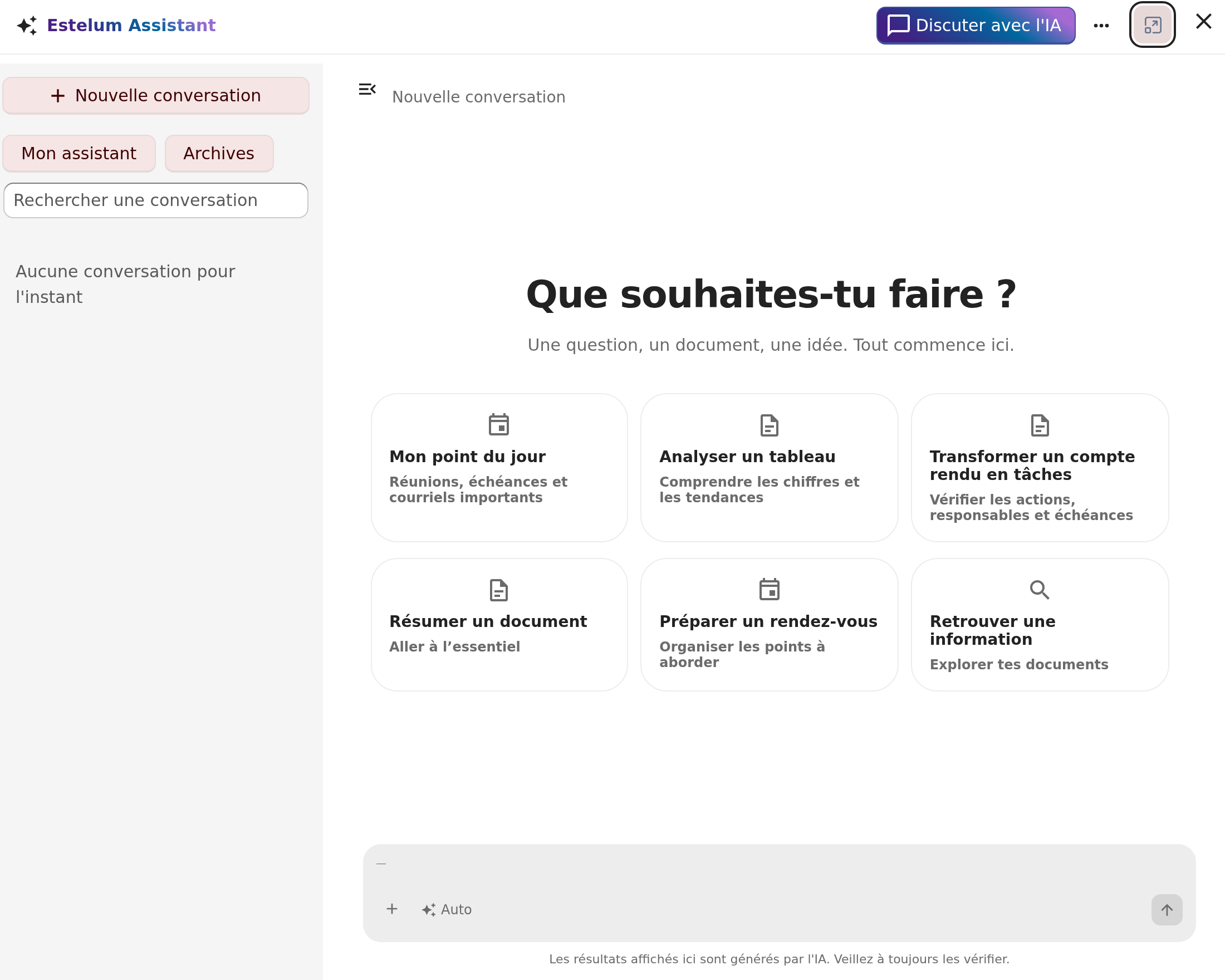
Estelum Assistant — anciennement appelé « Assistant Nextcloud » — est l'assistant IA intégré à votre espace Estelum. Il s'ouvre depuis la barre supérieure, sans quitter votre espace APRENE.
Il vous permet de discuter avec une IA, résumer, traduire, réécrire, créer un document ou chercher une information, et il sait aussi agir dans Estelum : retrouver un fichier, consulter votre agenda, préparer un message, remplir une carte Deck.
¶ 1️⃣ Accéder à l’Assistant
- Cliquez sur l’icône ✨ Assistant dans la barre supérieure.
- Une fenêtre s’ouvre et vous choisissez ce que vous voulez faire :
- 💬 Discuter avec l’IA
- 📝 Travailler avec du texte
- 🌍 Traduire
- 🖼️ Travailler avec des images
- 📄 Générer un fichier
📌 L’assistant fonctionne directement avec votre compte Estelum : aucune inscription, aucun compte séparé.
¶ 2️⃣ L’IA est locale : ce que cela change
L’assistant ne s’appuie sur aucun service d’IA extérieur (pas de ChatGPT, pas de Gemini, pas de service « cloud » d’un tiers).
- Le modèle d’IA tourne sur les serveurs d’APRENE, dans nos locaux.
- Vos échanges et vos documents ne quittent pas l’infrastructure d’APRENE : ils ne sont pas envoyés à un prestataire externe.
- Rien de ce que vous écrivez n’est utilisé pour entraîner le modèle.
🔒 IA auto-hébergée, conforme au RGPD.
Deux conséquences concrètes, à connaître :
- La qualité peut surprendre : le modèle est un modèle de taille moyenne, exécuté en interne. Il est très bon pour reformuler, expliquer, traduire et structurer ; il peut se tromper sur des faits précis ou des calculs.
- Le moteur peut être lent ou occupé aux heures de forte affluence, puisqu’il sert toute la communauté et partage la puissance du serveur.
¶ 3️⃣ Ce que l’assistant sait faire
¶ 💬 Discuter avec l’IA
Idéal pour poser une question, obtenir une explication, préparer un courrier ou dégager des idées.
Exemples :
- « Explique-moi cette consigne pour un élève de CE2. »
- « Résume-moi ce texte en trois points. »
- « Propose-moi un modèle d’email pour prévenir les familles. »
Un mode de réflexion est disponible : plus il est élevé, plus l’assistant « réfléchit » avant de répondre — plus fiable sur une question complexe, mais plus lent.
¶ 📝 Travailler avec du texte
Sélectionnez un texte → l’assistant peut :
- le réécrire plus clairement ;
- corriger l’orthographe et la grammaire ;
- simplifier le vocabulaire ;
- produire une version adaptée aux élèves ;
- générer une version professionnelle ;
- créer un résumé, un titre ou une liste de thèmes ;
- changer le ton (plus formel, plus chaleureux…).
✨ Très pratique pour adapter un document existant à un autre public.
¶ 🌍 Traduire
Traduction instantanée, notamment :
- 🇫🇷 Français
- 🟡 Occitan
- 🇬🇧 Anglais
- … et d’autres langues.
Vous pouvez traduire un paragraphe, un extrait de document ou un message.
¶ 🖼️ Travailler avec des images
L’assistant peut lire une image : il décrit ce qu’elle contient, en extrait le texte visible, l’explique ou la résume. Pratique pour un document scanné, une capture d’écran ou une photo de tableau.
⚠️ Vérifiez toujours un texte recopié depuis une image : la lecture n’est pas infaillible.
¶ 📄 Générer un fichier
L’assistant peut rédiger à votre place et enregistrer le résultat directement dans Estelum :
- un document (texte ou traitement de texte) ;
- un tableau ;
- un diaporama ;
- une note ou une liste de tâches.
Le fichier créé vous est proposé par un lien : cliquez dessus pour l’ouvrir, puis rangez-le dans le dossier de votre choix.
¶ 🤖 Demander une action dans Estelum
Au-delà du texte, l’assistant peut agir dans vos applications Estelum :
- Fichiers : retrouver un fichier, ouvrir et lire un document, créer un document, partager un fichier.
- Agenda : consulter vos disponibilités, préparer un événement.
- Mail : chercher dans vos messages.
- Deck : créer une carte dans un tableau, suivre un projet.
- Talk : retrouver une conversation.
- Contacts, Formulaires, Signets, Tables, Cartes (OpenStreetMap), Météo.
- Recherche web : consulter internet pour une information récente.
- Mémoire : l’assistant peut mémoriser une consigne durable (« appelle-moi toujours par mon prénom ») et la réutiliser ensuite.
Vous pouvez aussi joindre jusqu’à 5 documents à un message pour que l’assistant les lise et travaille à partir d’eux.
💡 Soyez précis : « Résume le document Compte rendu de rentrée que je viens de joindre » donnera un bien meilleur résultat qu’une demande vague.
⚠️ Pour les actions qui modifient quelque chose (créer, supprimer, envoyer), l’assistant demande votre confirmation avant d’agir.
¶ 4️⃣ Comment l’utiliser ?
- Ouvrez l’Assistant depuis la barre du haut.
- Choisissez un mode (discussion, texte, traduction, image, fichier).
- Écrivez votre demande ou joignez un document.
- Relisez le résultat, puis copiez-le ou enregistrez-le.
🪄 Les réponses sont générées automatiquement : prenez toujours un moment pour relire et valider.
¶ 5️⃣ Bonnes pratiques
Formulez vos demandes clairement.
« Réécris ce texte pour des parents d’élèves » ou « Résume en 5 points » fonctionne mieux que « améliore ça ».
Relisez avant d’envoyer ou de publier.
L’IA peut se tromper, inventer une référence ou simplifier à l’excès.
Évitez les données très sensibles (santé, situation familiale, données nominatives d’élèves).
L’IA est interne, mais restez vigilant sur ce que vous confiez à un outil automatisé.
Une longue conversation peut être enregistrée et retrouvée.
Vos conversations sont conservées dans l’historique de l’assistant : pensez à supprimer celles qui n’ont plus d’utilité.
¶ 6️⃣ En cas de problème
L’assistant n’apparaît pas.
Rechargez la page et vérifiez que vous utilisez un navigateur récent (Firefox, Chrome, Edge).
La réponse met du temps à venir ou n’arrive pas.
Le moteur d’IA sert toute la communauté et peut être occupé. Réessayez dans quelques minutes.
Les résultats sont incohérents ou hors sujet.
Reformulez votre demande, donnez plus de contexte, ou montez le mode de réflexion d’un cran.
L’assistant ne trouve pas un document.
Indiquez-lui le nom exact du fichier ou joignez-le à votre message : c’est plus fiable qu’une description approximative.
Autres pistes : 🔍 Recherche et 🆘 Ça ne marche pas.
¶ 📞 Assistance
- 📧 Email : contact@aprene.org
- 💬 Talk (si vous êtes déjà connecté à Estelum) : Joan-Baptista HARDUIN
Dernière révision : octobre 2026