¶ 📅 Utiliser l'Agenda partagé (Calendar)
L'Agenda d'Estelum est synchronisé avec votre compte : vous y retrouvez vos rendez-vous, les calendriers partagés de votre école ou de votre groupe, et vous recevez les invitations par email.
Accès : 👉 https://estelum.aprene.org → icône 📅 Agenda
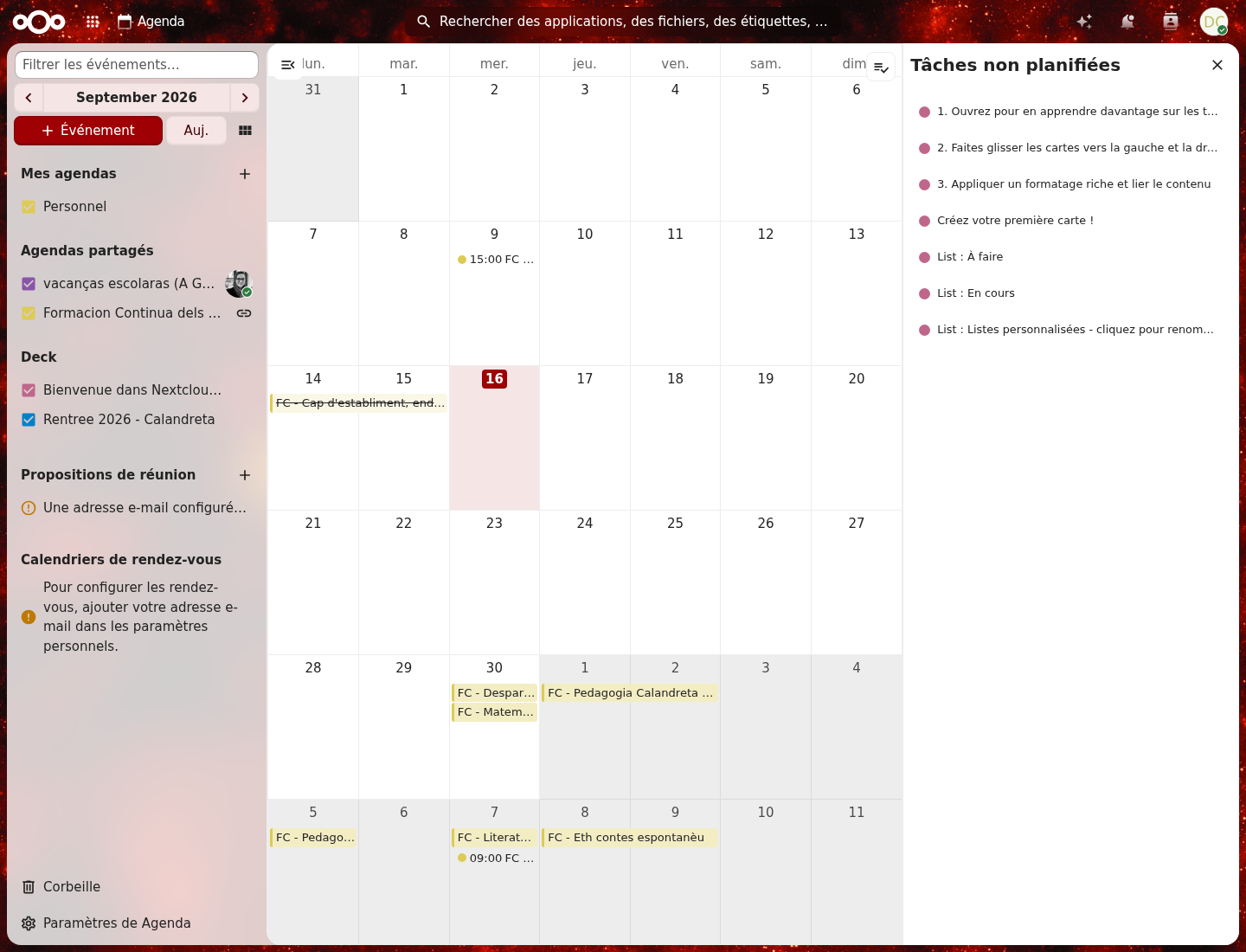
¶ 1️⃣ Se repérer dans l'agenda
En haut à droite, quatre boutons changent la façon de voir la même chose :
| Vue | À quoi elle sert |
|---|---|
| Mois | Avoir la vue d'ensemble : repérer les semaines chargées, les vacances, les périodes de formation |
| Semaine | La vue de travail : voir les chevauchements, préparer un emploi du temps |
| Liste | Tous les événements à venir à la suite, sans grille — la plus pratique pour lire ce qui arrive |
| Journée | Le détail d'une seule journée, heure par heure |
💡 Pour préparer une période, la vue Liste est souvent plus claire que la grille : elle montre tout ce qui vient, dans l'ordre.
La colonne de gauche liste vos calendriers. Chaque case à cocher affiche ou masque un calendrier, et chaque couleur sert à distinguer d'un coup d'œil le personnel du professionnel.
¶ 2️⃣ Créer un rendez-vous
- Ouvrez Agenda, puis cliquez sur + Nouvel événement.
- Donnez-lui un titre clair (ex. Conseil des maîtres — école de Béziers).
- Choisissez la date, l'heure de début et la durée.
- Facultatif : lieu, description, pièce jointe, rappel.
- Cliquez sur Enregistrer.
💡 Vous pouvez créer un événement directement en cliquant dans la grille, à la bonne heure.
Le rappel se règle dans l'événement : Rappel → choisissez le délai (15 minutes, 1 heure, 1 jour avant…). Il arrive sous forme de notification et, si vous l'avez choisi, par email.
La pièce jointe sert à attacher l'ordre du jour, un document de travail, une convocation : elle reste liée à l'événement pour tout le monde.
¶ 3️⃣ Récurrences : les réunions qui reviennent
Très utile pour un conseil de classe mensuel, une réunion d'équipe hebdomadaire, les regroupements de formation.
- Dans le formulaire de l'événement, ouvrez Répéter.
- Choisissez le rythme : chaque semaine, toutes les deux semaines, chaque mois…
- Précisez le nombre de répétitions ou la date de fin.
⚠️ C'est le point qui surprend le plus souvent : quand vous modifiez un événement qui se répète, Estelum vous demande si vous voulez modifier seulement celui-ci, celui-ci et tous les suivants, ou tous. Une réunion déplacée une seule fois se change avec « Cet événement uniquement » — sinon vous déplacez toute l'année.
Pour annuler une seule occurrence (une réunion qui tombe pendant les vacances), ouvrez-la et supprimez-la en choisissant « Cet événement uniquement ».
¶ 4️⃣ Inviter des participants
- Créez l'événement, puis ouvrez Participants.
- Tapez le nom ou l'email de la personne.
- Choisissez le droit : lecture seule ou modification.
- Enregistrez : l'invitation part automatiquement par email, et la réponse remonte dans l'agenda.
Ce que voit l'invité : l'événement apparaît dans son agenda, avec un bouton pour répondre Accepter, Peut-être ou Refuser. Sa réponse s'affiche ensuite dans votre événement, à côté de son nom — plus besoin de relancer par mail.
📌 Pour une personne extérieure à APRENE (intervenant, partenaire), l'invitation par email fonctionne : elle recevra un message avec les boutons de réponse, sans avoir besoin d'un compte Estelum.
🔒 Inviter n'est pas partager : seuls les invités voient l'événement. Le reste de votre agenda reste personnel.
¶ 5️⃣ Les calendriers partagés
Selon votre profil (école, groupe, promotion), un ou plusieurs calendriers partagés sont visibles dans la colonne de gauche.
- Cochez/décochez un calendrier pour l'afficher ou le masquer.
- Chaque calendrier a une couleur : changez-la pour vous y retrouver (clic droit sur le calendrier → Modifier).
- Pour créer votre propre calendrier : + Nouveau calendrier (ex. Mes formations, Mes visites).
📌 Un calendrier partagé n'est modifiable que si le propriétaire vous a donné le droit d'écriture. Sinon vous le voyez, mais vous ne pouvez pas y ajouter d'événement — demandez le droit si c'est votre rôle.
💡 Un calendrier « Calendriers d'anniversaire » apparaît souvent tout seul : c'est celui des contacts. Vous pouvez le masquer sans conséquence.
¶ 6️⃣ Applications mobiles et ordinateur
Votre agenda Estelum est au standard CalDAV : il fonctionne donc aussi dans :
- l'application Nextcloud sur Android/iOS (volet Agenda) ;
- Thunderbird, Outlook (via connecteur CalDAV), l'application Agenda de macOS/iOS, ou GNOME/KDE sur Linux.
🔑 Il faut utiliser votre identifiant Estelum et un mot de passe d'application (Paramètres > Sécurité > Créer un mot de passe d'application). Votre mot de passe habituel ne fonctionne pas pour ce type de connexion.
📖 Voir aussi 💻 Installer le client de synchronisation pour vos fichiers, et 📱 Applications mobiles pour le téléphone.
¶ 7️⃣ En cas de problème
| Symptôme | Cause probable | Que faire |
|---|---|---|
| Mes invitations n'arrivent pas | Adresse email inexacte, ou différente de celle du compte Estelum | Vérifiez l'adresse du destinataire ; pour un collègue APRENE, invitez-le par son nom Estelum plutôt que par email |
| Un rendez-vous apparaît en double | Le même calendrier est synchronisé deux fois (mobile + ordinateur) | Masquez le calendrier en double dans la colonne de gauche |
| Je ne vois pas un calendrier partagé | Le partage n'a pas été fait, ou il est masqué | Vérifiez la colonne de gauche ; sinon demandez au propriétaire de partager (droit lecture suffit pour consulter) |
| Je ne peux pas modifier un événement | Vous n'avez que le droit lecture seule | Demandez le droit modification au propriétaire du calendrier |
| Mon événement récurrent a bougé partout | Vous avez modifié tous les événements de la série | Repassez sur les dates concernées, ou recréez la récurrence avec la bonne date de fin |
| Je ne reçois pas les rappels | Le rappel n'est pas activé sur l'événement | Ouvrez l'événement → Rappel → choisissez un délai |
| L'agenda du téléphone ne se met pas à jour | Synchronisation en pause, ou identifiants | Vérifiez le mot de passe d'application ; voir Synchronisation |
¶ 📞 Assistance
- 📧 Email : contact@aprene.org
- 💬 Talk (si vous êtes déjà connecté à Estelum) : Joan-Baptista HARDUIN
Dernière révision : septembre 2026