¶ 📂 Gérer mes fichiers dans Estelum
Cette page explique les gestes de base sur vos documents : envoyer, créer un dossier, renommer, déplacer, organiser — et surtout comment nommer vos fichiers pour ne plus jamais les perdre. La partie « récupérer un fichier perdu » est traitée à part.
Accès : 👉 https://estelum.aprene.org → icône 📁 Fichiers
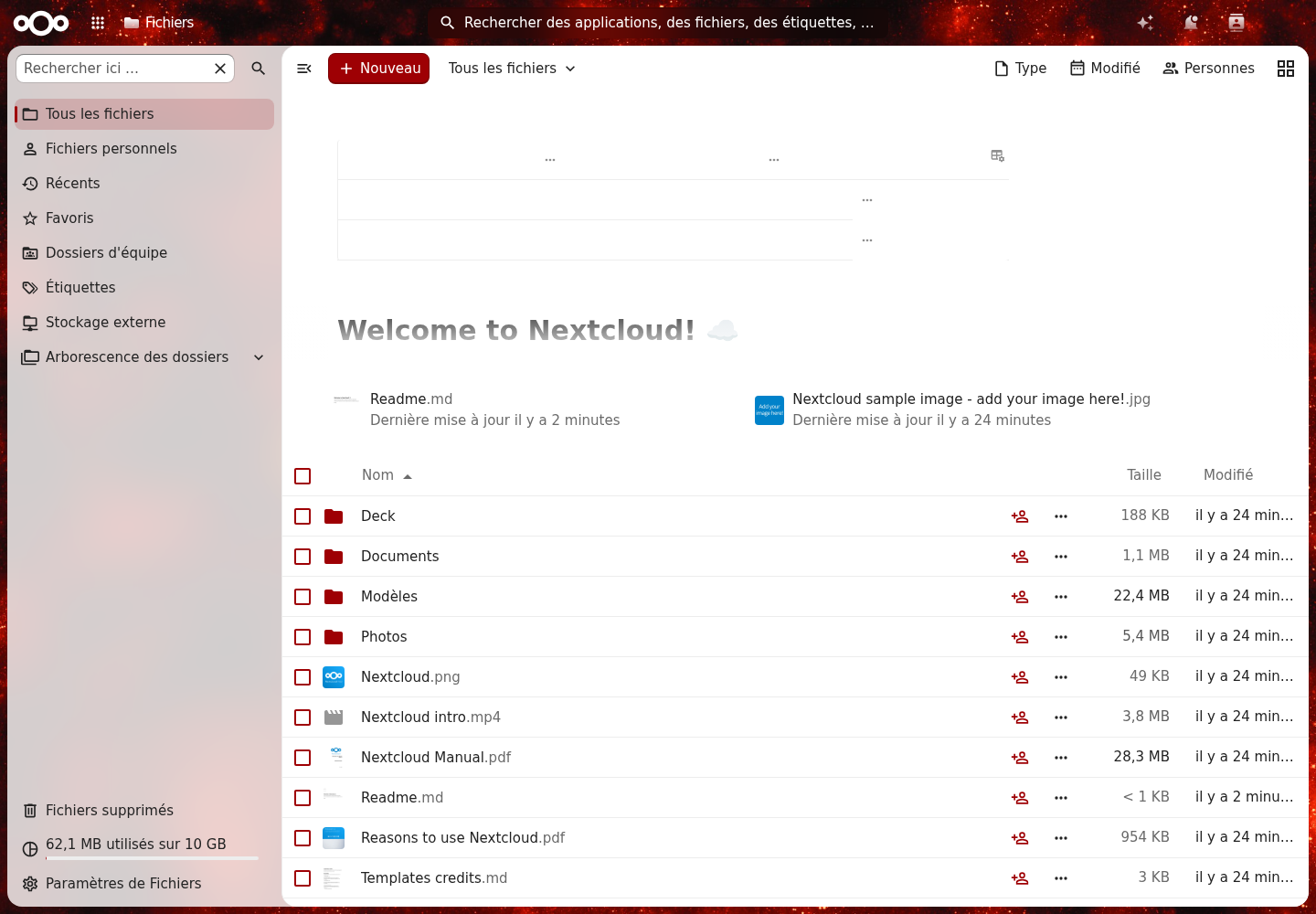
Cliquez sur la capture pour l’agrandir.
¶ 1️⃣ Se repérer dans la colonne de gauche
| Entrée | Ce qu'elle contient |
|---|---|
| Tous les fichiers | Votre espace complet (fichiers personnels + dossiers partagés) |
| Fichiers personnels | Uniquement ce qui vous appartient |
| Récents | Les fichiers ouverts récemment — le plus rapide pour reprendre un travail |
| Favoris | Ce que vous avez marqué d'une ★ |
| Partages | Ce que vous avez partagé, et ce que d'autres ont partagé avec vous |
| Dossiers d'équipe | Les dossiers communs d'un groupe (selon votre profil) |
| Étiquettes | Filtre par mot-clé que vous avez posé sur vos fichiers |
| Fichiers supprimés | La corbeille (voir ♻️ Récupérer un fichier) |
💡 Le bas de la colonne indique l'espace utilisé (« 305 Mo utilisés sur 10 Go »). Si la barre approche du maximum, voir la section 8.
¶ 2️⃣ Envoyer un fichier (téléverser)
La méthode la plus simple : ouvrez le dossier de destination, puis glissez-déposez le fichier depuis votre bureau vers la fenêtre du navigateur.
Autrement :
- Ouvrez le dossier où vous voulez ranger le fichier.
- Cliquez sur + Nouveau en haut à gauche.
- Choisissez Envoyer un fichier (ou Envoyer un dossier).
- Sélectionnez le fichier sur votre ordinateur.
⚠️ Un gros fichier (plusieurs centaines de Mo) peut prendre du temps : ne fermez pas l'onglet pendant l'envoi. Une barre de progression apparaît en haut.
💡 Pour envoyer plusieurs fichiers d'un coup, sélectionnez-les tous dans la fenêtre de choix (Ctrl+clic ou Cmd+clic).
¶ 3️⃣ Créer un dossier
- Placez-vous dans le dossier parent.
- Cliquez sur + Nouveau → Nouveau dossier.
- Donnez-lui un nom et validez.
¶ 4️⃣ 🏷️ Comment nommer vos fichiers et dossiers
C'est la partie la plus utile de cette page : un fichier bien nommé se retrouve en trois secondes ; un fichier mal nommé est perdu pour tout le monde.
¶ La règle APRENE : sans accent, sans espace
Nommez sans accents et sans espaces.
ÉcrivezCompte-rendu-reunion-familles-2026-10-15.odtet nonCompte rendu réunion familles.odt.
Pourquoi cette règle, alors qu'Estelum accepte les accents ? Nous avons vérifié : le serveur accepte sans broncher les accents (accent é.odt) et les espaces (a b.odt). Le problème n'est donc pas Estelum, mais tout ce qui touche ensuite vos fichiers :
- les synchronisations entre appareils (Windows, macOS, Linux, mobiles) peuvent refuser, renommer ou dupliquer un nom accentué ;
- les envois par email ou par Send abîment parfois les accents, le destinataire reçoit
Compte rendu réunion; - les logiciels bureautiques anciens et les clés USB formatées autrement gèrent mal les accents et les espaces ;
- les scripts et les traitements automatiques (formulaires, exports) butent sur les espaces ;
- un espace en fin de nom est invisible et provoque des doublons inexplicables.
¶ Les bons caractères, les mauvais
| À faire | À éviter |
|---|---|
Lettres a-z A-Z |
Accents, cédilles : é è à ç ù ô |
Chiffres 0-9 |
Espaces (même un seul) |
Tiret du milieu - |
Apostrophes ' et guillemets |
Tiret bas _ (si besoin) |
Virgules , et points-virgules ; |
| Un seul point avant l'extension | Symboles & # @ % ° ( ) [ ] { } |
| Emojis et pictogrammes |
Mettez les mots en majuscule plutôt que d'employer des accents : Anada-2026-2027-EFECTIUS plutôt que Année 2026-2027 effectifs.
¶ La méthode de nommage en 4 blocs
Date_Sujet_Type_Version
| Bloc | Format | Exemple |
|---|---|---|
| Date | AAAA-MM-JJ (année d'abord !) |
2026-10-15 |
| Sujet | quelques mots, sans espace | Reunion-familles |
| Type | CR, Budget, Fiche, Convocation |
CR |
| Version | v1, v2, VF (version finale) |
v2 |
Ce qui donne : 2026-10-15_Reunion-familles_CR_v2.odt
💡 La date en premier et à l'envers (
AAAA-MM-JJ) est le point le plus important : c'est ce qui fait que les fichiers se classent tout seuls dans l'ordre chronologique, par ordre alphabétique.
¶ Exemples concrets
| ❌ À éviter | ✅ À préférer |
|---|---|
Compte rendu réunion.odt |
2026-10-15_Reunion-familles_CR.odt |
budget |
2026_Budget-previsionnel_v3.ods |
Photo (2).jpg |
2026-09-01_Sortida-Aussalesa_Photo-01.jpg |
EFECTIUS A CIRE 2026 2027 définitif.xlsx |
2026-2027_EFECTIUS-CIRE_VF.ods |
doc1 |
2026-11-03_Convocation-conselh.odt |
¶ Nommer les dossiers
Mêmes règles. Pour les dossiers, mettez l'année scolaire en premier quand c'est un classement par année :
2026-2027_Formations2026-2027_EFECTIUSAdministratiu,Pedagogia,Formacions(sans accent, sans espace)
📌 Une arborescence simple et stable vaut mieux qu'un classement savant : Administratiu, Pedagogia, Formacions suffisent à la plupart des usages.
¶ 5️⃣ 📄 Formats libres ou formats Microsoft ?
¶ Les formats libres, à utiliser par défaut
| Type | Extension | Logiciel libre |
|---|---|---|
| Document texte | .odt |
LibreOffice Writer, Collabora |
| Tableur | .ods |
LibreOffice Calc, Collabora |
| Présentation | .odp |
LibreOffice Impress, Collabora |
.pdf |
lecture universelle |
Pourquoi les préférer :
- Ils sont ouverts et documentés : ils resteront lisibles dans dix ans, sans dépendre d'un éditeur.
- Ils s'ouvrent dans Collabora (l'éditeur intégré à Estelum) sans perte de mise en page ; c'est le format natif.
- Ils sont conformes au principe du logiciel libre porté par APRENE — et recommandés pour les documents de l'Éducation nationale.
- Ils sont plus compacts : un
.odtpèse souvent la moitié d'un.docxéquivalent.
¶ Les formats Microsoft : tolérés, pas recommandés
.docx, .xlsx, .pptx s'ouvrent et se modifient dans Estelum, mais :
- la mise en page se décale fréquemment (polices, tableaux, en-têtes) ;
- chaque aller-retour
.odt→.docx→.odtdégrade un peu plus le document ; - la collaboration en temps réel est moins fiable qu'avec un format libre.
⚠️ Si un correspondant extérieur vous impose un
.docx: travaillez en.odt, et exportez en.docxseulement à l'envoi (Fichier ▸ Télécharger sous ▸ Word).
💡 Pour créer un document : dans Estelum, + Nouveau → Nouveau document texte (
.odt), Nouveau tableur (.ods), Nouvelle présentation (.odp). Voir 📝 Nextcloud Office.
¶ Autres formats utiles
| Extension | Usage |
|---|---|
.pdf |
Envoyer un document non modifiable (convocation, courrier officiel) |
.eml |
Un email enregistré dans Estelum (depuis l'app Mail) |
.zip |
Regrouper plusieurs fichiers — à éviter pour un document isolé |
.jpg, .png |
Images ; .png pour les captures d'écran, .jpg pour les photos |
.mp4 |
Vidéos (attention : volumineux, surveillez le quota) |
⚠️ N'utilisez jamais le point comme séparateur de mots (
2026.10.15.reunion.odt) : le serveur s'y perd et le fichier s'affiche parfois sans extension. Utilisez le tiret.
¶ 6️⃣ Renommer, déplacer, copier
Pour toutes ces actions, la méthode est la même :
- Repérez la ligne du fichier ou du dossier.
- Cliquez sur le menu ⋯ (à droite de la ligne).
- Choisissez : Renommer, Déplacer ou copier, Définir un rappel, Enregistrer sous…, Verrouiller le fichier…
ℹ️ « Déplacer ou copier » ouvre une fenêtre où vous naviguez dans l'arborescence. Le bouton du bas bascule entre les deux actions : Déplacer ici et Copier ici. Vérifiez bien lequel est actif.
💡 Renommer n'est pas la même chose que créer une nouvelle version. Renommer un document partagé change son nom pour tout le monde. Prévenez vos collègues si c'est un document de travail courant.
¶ 7️⃣ Organiser : favoris, étiquettes, verrouillage
Les favoris — pour retrouver en un clic ce que vous ouvrez souvent :
- menu ⋯ → Ajouter aux favoris. Le fichier apparaît alors dans Favoris.
Les étiquettes — pour classer un même fichier dans plusieurs « thèmes » sans le déplacer :
- menu ⋯ → Gérer les étiquettes → créez ou choisissez une étiquette (
Formacions,Budget,Familias…). - On peut poser plusieurs étiquettes sur un même document.
✅ L'intérêt des étiquettes : un document peut être à la fois Formacions et Budget sans être dupliqué dans deux dossiers.
Le verrouillage — pour éviter qu'un document soit modifié pendant que vous travaillez dessus :
- menu ⋯ → Verrouiller le fichier. Les autres le voient en lecture seule jusqu'à ce que vous le déverrouilliez.
Synchroniser plutôt que téléverser — si vous modifiez souvent les mêmes documents, le client de synchronisation évite tous ces gestes.
¶ 8️⃣ Espace, taille et quota
- Le bas de la colonne de gauche affiche votre consommation.
- Votre espace est de 10 Go par défaut.
- Si l'espace est plein : videz la corbeille, cherchez les gros fichiers (menu ⋯ → Afficher → Taille), puis demandez une augmentation à l'assistance si nécessaire.
📩 Pour une demande d'augmentation : précisez l'usage prévu (par exemple « vidéos de formation ») — c'est plus rapide à traiter.
¶ 9️⃣ En cas de problème
| Symptôme | Cause probable | Que faire |
|---|---|---|
| L'envoi reste bloqué à 0 % | Fichier très gros ou connexion instable | Utilisez 📤 Send, ou le client de synchronisation |
Un fichier apparaît en double (2) |
Envoi répété, ou conflit de synchronisation | Ouvrez les deux, gardez le bon, supprimez l'autre |
Le nom d'un fichier est devenu illisible (réunion) |
Accents abîmés par un transfert | Renommez sans accent (section 4) |
| Le fichier envoyé n'apparaît pas | Page non rafraîchie | Rechargez la page (F5) |
| « Espace insuffisant » | Quota atteint | Section 8 |
| Je ne trouve plus un fichier | — | 🔎 Recherche, ou Fichiers supprimés |
| Je ne peux pas modifier un document | Verrouillé, ou partagé en lecture seule | Section 7 et 👥 Partage |
| Le document s'ouvre décalé | Format .docx/.xlsx |
Travaillez en .odt/.ods (section 5) |
¶ 📞 Assistance
- 📧 Email : contact@aprene.org
- 💬 Talk (si vous êtes déjà connecté à Estelum) : Joan-Baptista HARDUIN
Dernière révision : septembre 2026